Taken toevoegen en een maat geven
Hoe je een taak toevoegt, op welke dag hij terechtkomt, wat je onder Details invult en hoe je een maat kiest of zelf de tijd invult.
Een taak voeg je toe in het veld boven je taken. Typ wat je moet doen, kies een maat en druk op Enter. Alles wat je daarbij kiest, kun je later nog veranderen.
Een taak toevoegen

- Typ de taak. Kort is genoeg, zoals "Mails van klanten beantwoorden". Zie je geen knoppen onder het veld, klik dan eerst in het veld.
- Kies een maat. Van S tot XXL. Kies je niets, dan wordt het M.
- Kies het label. Bijvoorbeeld de klant voor wie je het doet. Je standaardlabel staat al klaar.
- Kies de dag. Vandaag, Volgende werkdag of Later.
- Klik op Toevoegen of druk op Enter. Wil je een nieuwe regel in het veld, gebruik dan Shift+Enter.
Ga je weg voordat je de taak hebt toegevoegd, dan staat je tekst er nog als je terugkomt. Dat onthoudt je browser op dit apparaat.
Op welke dag hij komt
Met Vandaag staat de taak meteen bij je taken van vandaag en telt hij mee in de capaciteitsbalk. Volgende werkdag zet hem op je eerstvolgende werkdag. Heb je voor het label eigen werkdagen ingesteld, dan wordt het de eerstvolgende dag van dat label. Later zet hem in je backlog: op geen enkele dag, tot je hem er zelf op zet.
Na het toevoegen staat de keuze weer op Vandaag. Je hoeft er dus alleen aan te denken als een taak niet voor vandaag is.
Details
Onder Details vul je meer in voordat je de taak toevoegt.
- Deadline. Kies een datum, of klik op Morgen, Eind van de week, Eind van de maand of Eind van volgende maand. Een deadline zet de taak niet op een dag. Die kies je nog steeds met de knoppen hierboven.
- Toelichting. Een korte notitie bij de taak, bijvoorbeeld wat de klant precies vroeg.
- Project. Met Pro zet je de taak hier meteen in een project. Je ziet alleen de projecten van het label dat je hebt gekozen, dus kies je daarna een ander label, dan valt het project weer weg.
Klap je Details dicht terwijl er iets is ingevuld, dan staat er een roze stip naast. Met Alles wissen haal je alles in één keer weg.
De maten
Elke taak heeft een maat, en die bepaalt hoeveel tijd de taak in je dag inneemt.
- S
- M
- L
- XL
- XXL
Twijfel je, kies dan de maat die er het dichtst bij zit. Een maat ligt niet vast: blijkt een taak groter of kleiner, dan pas je hem op de kaart aan.
Schrijf je de tijd in de taak zelf, zoals "2 uur" of "45 min", klik dan op Aanscherpen. De maat springt naar de kleinste maat waar die tijd in past. Dat gebeurt alleen als je nog geen maat hebt aangeklikt. Dezelfde knop haalt ook woorden als "ik moet nog" aan het begin weg en kiest een label als je er zelf nog geen hebt aangeklikt en je tekst de naam van precies één van je labels noemt. Met Ongedaan maken krijg je je eigen tekst precies terug.
Dat deel werkt voor iedereen. Met Pro gaat Berry daarna ook over de taak: die herschrijft de titel, schrijft er een toelichting bij als dat iets toevoegt en vult een deadline in als je tekst een datum of tijdsaanduiding bevat. Berry kan daarbij ook een andere maat of een ander label kiezen dan jij, ook als je die zelf had aangeklikt. Met Ongedaan maken zet je alles terug zoals je het had getypt en gekozen.
Zelf de tijd invullen
Past geen enkele maat, dan vul je de tijd zelf in. Dat kan bij een taak die al op je planner staat, niet in het invoerveld.
- Klik op de kaart op de staafjes van de maat.
- Onder de maten staat Eigen tijd. Vul de uren en minuten in.
- Klik op het vinkje of druk op Enter.
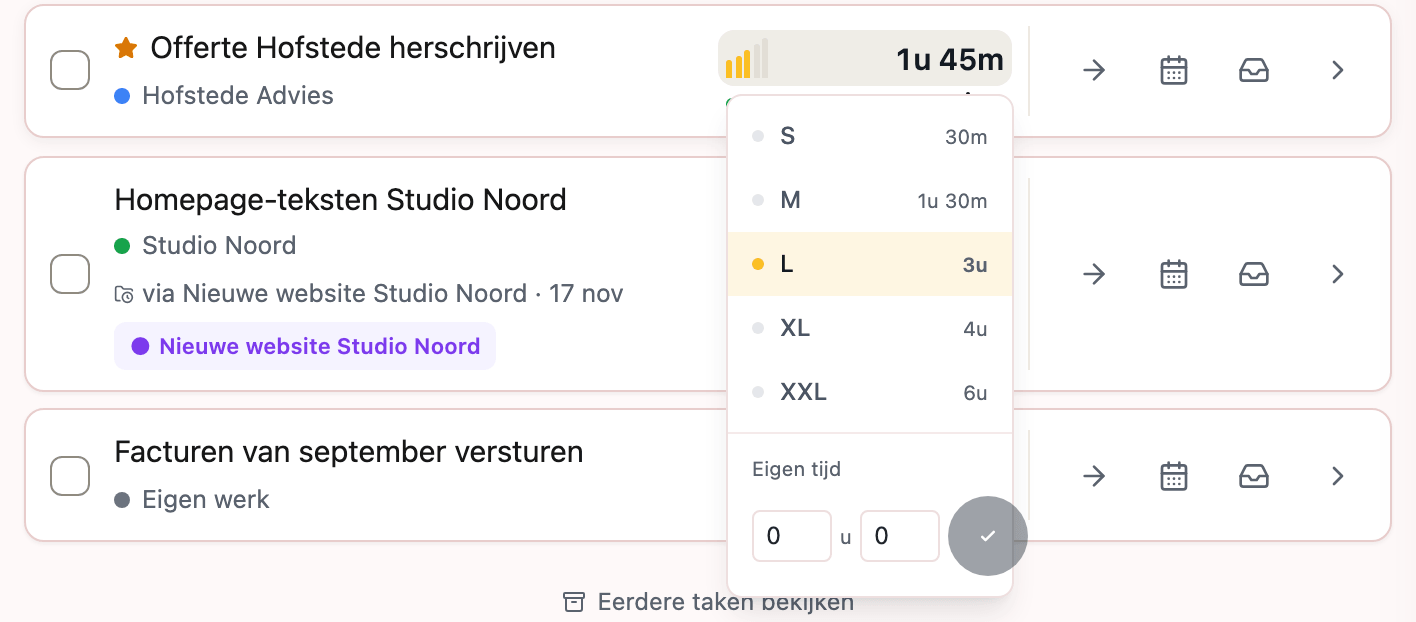
Werk je al langer aan een taak dan zijn maat aangaf, dan opent hetzelfde menu met de vraag Hoeveel extra? Je vult dan in hoeveel tijd er nog bij moet, in plaats van opnieuw een maat te kiezen.