Projecten
Hoe je taken die bij elkaar horen in een project bundelt, taken parkeert tot je eraan toe bent en een project afrondt.
Sommige taken horen bij elkaar. Een nieuwe website voor een klant bestaat uit teksten, een huisstijl en een lancering, en die wil je als één geheel kunnen volgen. Daar zijn projecten voor. Een project hoort altijd bij één label: het label is de klant, het project is een klus voor die klant.
Een project maken
- Ga naar Projecten en klik op Nieuw project.
- Geef het een naam en kies het Label. Dat label kun je later niet meer veranderen, dus kies het goed.
- Kies eventueel een Streefdatum. Dat is een zachte deadline. Taken in het project zonder eigen datum laten die datum zien als richtlijn, maar TaskBerry zet ze er niet voor in je planning.
- Klik op Project opslaan. De kleur kiest TaskBerry zelf, tenzij je er een aanwijst.
Taken toevoegen
Open de details van een taak en kies onder Project het project. Je ziet alleen de projecten van het label van die taak. Bij een nieuwe taak kan het ook meteen: klik bij het toevoegen op Details en kies het project.
Op de kaart staat daarna de naam van het project. Heeft de taak geen eigen datum en het project wel een streefdatum, dan staat die erbij.
Wat je op een project ziet
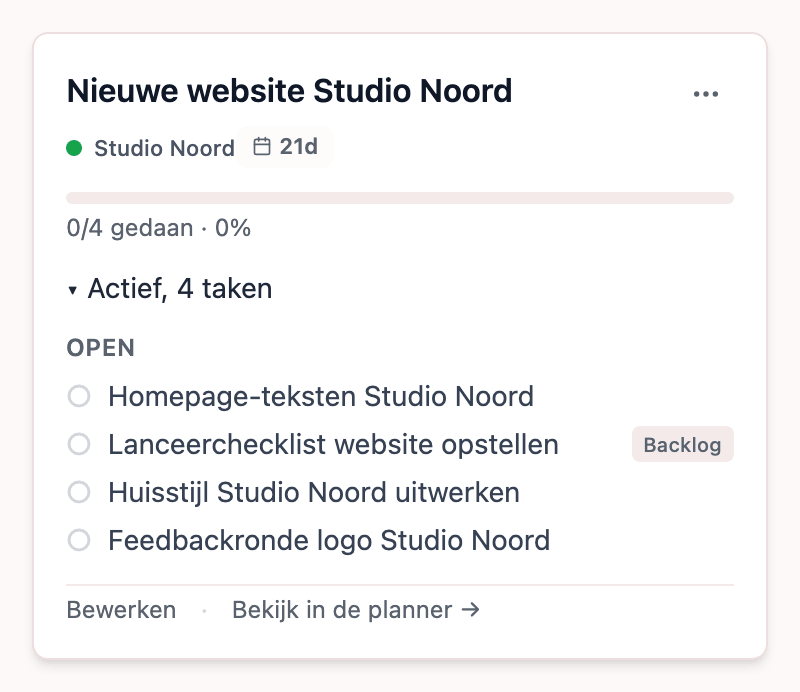
Elke projectkaart laat zien hoeveel taken af zijn en hoeveel tijd je er al aan hebt besteed. Daaronder staan de taken, gegroepeerd op Bezig, In de wacht, Open en gedaan. Een taak die nog in je backlog staat, krijgt het etiket Backlog. Met Bekijk in de planner zie je in je planner alleen de taken van dit project.
Taken parkeren
Een project heeft vaak taken waar je pas over een paar weken aan toe bent. Die hoeven niet in je backlog te staan. Staat een taak uit een project in je backlog, dan kun je hem in dat project parkeren. In de cockpit zit die keuze in het verplaatsmenu van de kaart, in de klassieke weergave staat er een knopje Parkeer op de kaart. Hij verdwijnt dan uit je planner en je backlog, en staat alleen nog in het project, onder de geparkeerde taken.
Ben je eraan toe? Klik op de projectkaart naast de taak op het kalendertje, Vandaag, en hij staat weer op je dag.
Een project afronden
Zijn alle taken af, dan vraagt TaskBerry op de projectkaart of je het project wilt afronden. Je kunt het ook eerder doen via het menu met de drie puntjes, met Afronden. Staan er dan nog taken open, dan blijven die gewoon op je planner staan.
Afgeronde projecten vind je onder Afgerond, met hoeveel taken je hebt gedaan en, als je een streefdatum had, of het op tijd was. Met Heropenen gaat een project weer open. Wil je een project alleen uit beeld hebben, zonder het af te ronden, kies dan Archiveren.
Een project dat Berry voorstelt
Schrijf je een brain dump vol werk dat bij elkaar hoort, dan kan Berry er een project van voorstellen. Je ziet dan de projectnaam, Voorgestelde nieuwe taken en soms taken die je al had en die erbij passen. Vink uit wat je niet wilt en maak het project aan, of kies Verwerpen. Direct na het aanmaken kun je het nog ongedaan maken.