Een goede brain dump
Zet alles wat in je hoofd zit in één bericht aan Berry en krijg losse taken terug, met een maat, een label en een plek op je planner.
Een brain dump is alles wat je dwarszit, in één keer opgeschreven. Je typt of plakt het naar Berry, en Berry maakt er losse taken van. Niets komt op je planner voordat jij het toevoegt.
Berry openen
- Schrijf of plak je tekst in het invoerveld waar je ook gewone taken toevoegt. Een rommelige lijst, een mail van een klant of je aantekeningen van een gesprek: het mag allemaal.
- Klik op Uitzoeken ↗. Bij een korte tekst heet die knop Aanscherpen en maakt hij van één regel één nette taak. Is je tekst langer, dan verandert hij vanzelf.
- Klik op Stuur. Berry opent met je tekst erin, maar stuurt hem pas als jij dat doet. Je tekst blijft ook gewoon in het invoerveld staan.
Heb je met Pro eerst op Aanscherpen geklikt en ziet Berry dat er meer taken in je regel zitten, dan staat dat eronder, met dezelfde knop om alles uit te laten zoeken.
Met Pro staat bovenaan je scherm ook een ✦. Daarmee open je Berry op elk moment, ook met een leeg veld.
Wat je schrijft
Berry hoeft geen nette lijst. Wat wel helpt:
- Zet alles in één bericht. Berry maakt van elk ding dat je noemt een eigen taak. Hij voegt niets samen en laat niets weg.
- Noem je klant zoals je label heet. Berry kent je labels en kiest er bij elke taak een. Schrijf je "de site voor Bakkerij Smit" en heet je label Bakkerij Smit, dan zit hij goed.
- Zeg hoe lang iets duurt als je dat weet. "Offerte maken, een uur" wordt een taak van een uur. Zeg je niets, dan kiest Berry een maat.
- Noem een dag alleen als die er echt is. "Voor vrijdag" wordt een deadline en "ooit de website bijwerken" gaat naar je backlog. Noem je geen datum, dan krijgt de taak ook geen deadline.
- Plak een mail gerust in zijn geheel. Berry zoekt er de datums zelf uit. Wat iemand anders in die mail belooft te doen, zet hij apart onder Genoemd in het materiaal, niet van jou, zodat het niet als jouw werk op je planner komt.
Berry kijkt ook naar wat er al op je planner en in je backlog staat, en stelt dat niet nog een keer voor.
De voorstellen nalopen
Berry geeft een lijst met taken terug. Elke taak heeft een label en een maat, en soms een deadline.
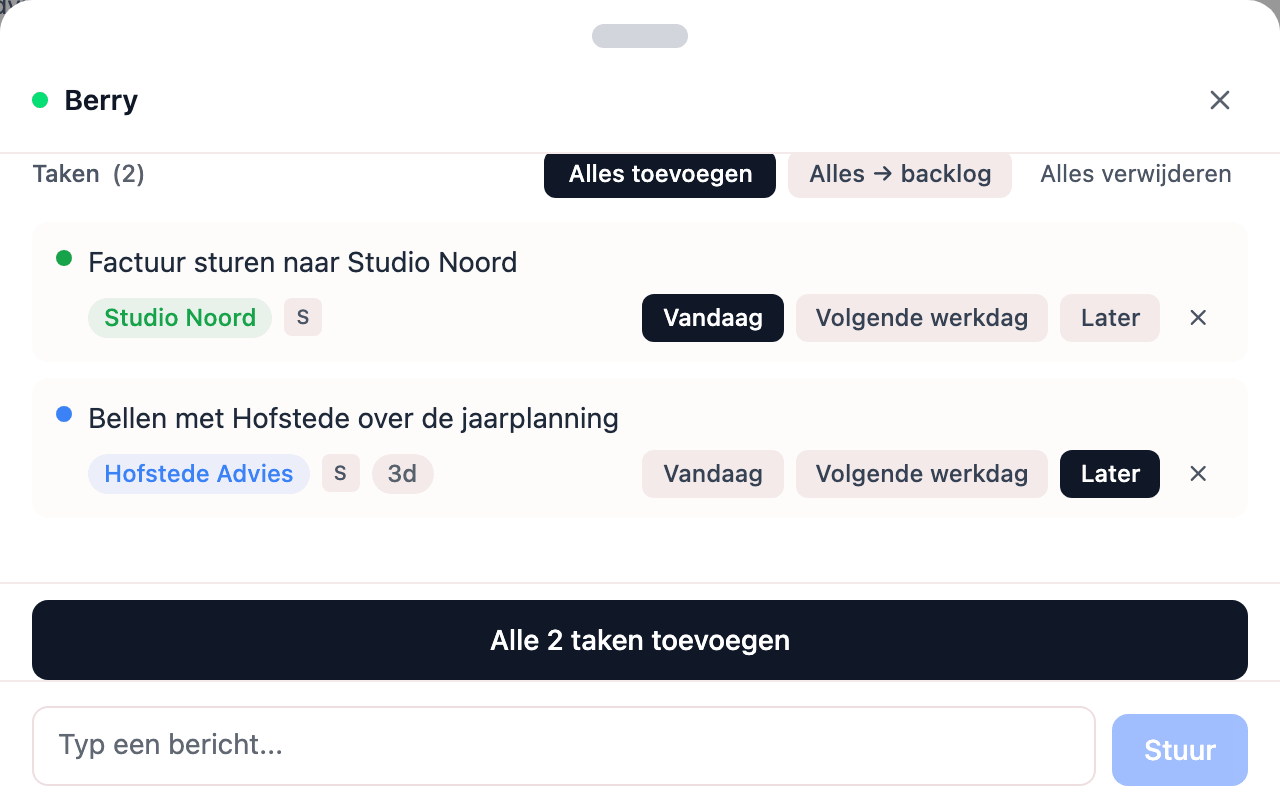
Dubbelklik op een titel om hem aan te passen, en klik op het label of de maat om een andere te kiezen. Daarna kies je per taak waar hij heen gaat:
- Vandaag zet hem op je planner van vandaag.
- Volgende werkdag zet hem op je eerstvolgende werkdag.
- Later zet hem in je backlog, zonder dag.
De donkere knop is wat Berry voorstelt. Met het kruisje gooi je een taak weg.
Bij twee of meer taken kun je alles tegelijk doen. Alles toevoegen zet elke taak op de plek die Berry voorstelt. Alles → backlog zet ze allemaal in je backlog, en Alles verwijderen gooit ze weg. Bij het toevoegen gaan taken onder Genoemd in het materiaal, niet van jou niet mee. Wil je er toch een, dan voeg je hem daar los toe.
Hoe vaak het kan
Met Pro zit er geen maandlimiet op je brain dumps. Op het gratis plan krijg je 3 brain dumps per kalendermaand. Elk bericht dat je naar Berry stuurt, telt als één, ook een vervolgvraag. Zet daarom alles in één bericht en loop de voorstellen daarna zelf na. Zijn ze op, dan zie je in het venster hoe je verder kunt met Pro.
De Berry-pagina
Berry heeft ook een eigen pagina in het menu, Berry. Daar praat je met meer ruimte en zie je wat Berry over je klanten en projecten onthoudt.