Terugkerende taken
Laat een taak vanzelf terugkomen op je planner, elke dag, elke week of op een vaste werkdag van de maand. Zo stel je het in en zo pas je het aan.
Sommige taken komen steeds terug: je weekplanning, de administratie, je facturen aan het eind van de maand. Maak er één keer een terugkerende taak van, en TaskBerry zet hem op de juiste dagen vanzelf op je planner.
Een taak laten terugkomen
- Open de details van de taak die je wilt herhalen. Klik daarvoor op het punthaakje helemaal rechts op de kaart (Toon details).
- Klik onder Herhaling op Herhaling instellen.
- Kies hoe vaak, en daarna de dag of dagen.
- Klik op Opslaan.
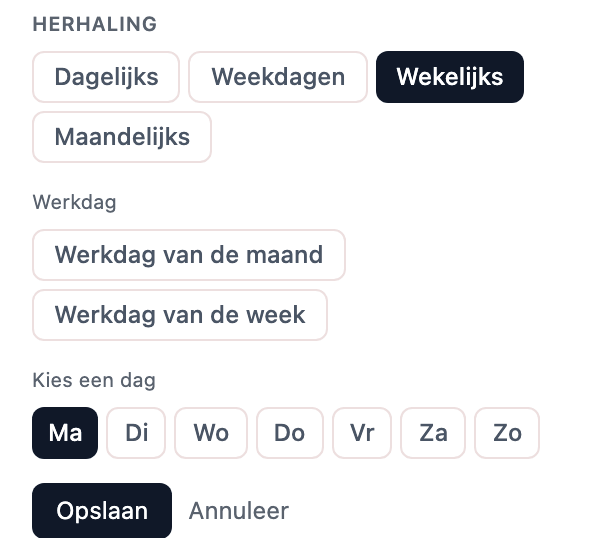
De taak waarop je het instelt, is meteen de eerste. Op de kaart staat voortaan Herhalend.
Hoe vaak
- Dagelijks is echt elke dag, ook in het weekend.
- Weekdagen laat je zelf de dagen kiezen. Hij komt alleen op dagen waarop je werkt: werk je op vrijdag niet, dan slaat hij die over.
- Wekelijks is één vaste dag per week.
- Maandelijks is een vaste datum. Heeft een maand die dag niet, zoals de 31e in april, dan komt hij op de laatste dag van die maand.
- Werkdag van de maand telt je werkdagen vanaf het begin of het eind van de maand. Je vindt hem onder Werkdag, onder de gewone keuzes. Klik je erop, dan staat hij al op de eerste werkdag van de maand. Kies in het keuzelijstje Laatste voor de laatste werkdag, en verhoog het getal ernaast als je de tweede of derde wilt. Met de laatste werkdag staat je factuurronde altijd op de goede dag, ook als de maand op een zaterdag eindigt.
- Werkdag van de week is bijvoorbeeld de eerste werkdag van je week. Werk je op maandag niet, dan is dat de dinsdag.
Welke dagen je werkt, stel je in bij Account, onder Werkdag en dan Per dag. Je komt bij Account via het rondje met de eerste twee letters van je e-mailadres: in de cockpit onderaan de zijbalk, in de klassieke weergave en op je telefoon rechtsboven. Kies daarin Account & instellingen. Heb je daar niets ingesteld, dan rekent TaskBerry met maandag tot en met vrijdag.
Hoe hij op je planner komt
Op elke dag dat hij aan de beurt is, zet TaskBerry hem 's ochtends vroeg bovenaan je planner van vandaag.
- Staat hij vandaag al op je planner, dan komt er geen tweede bij.
- Staat hij in je backlog, dan haalt TaskBerry die naar vandaag in plaats van een nieuwe te maken.
- Heb je hem een vorige keer niet afgemaakt, dan blijft hij niet hangen. De dag erna verdwijnt hij van je planner, en de volgende keer dat hij aan de beurt is, staat er een nieuwe. Je ziet hem niet terug onder Overgeslagen: daar staan alleen de dagen die je zelf hebt overgeslagen. Heb je er al uren op gezet, dan blijven die gewoon in je klantrapport staan.
Een terugkerende taak verplaats je niet naar een andere dag, want TaskBerry bepaalt zijn dagen. Je kunt hem wel naar je backlog zetten. Op de eerstvolgende dag dat hij aan de beurt is, zet TaskBerry hem dan weer op je planner.
Een keer extra of een keer niet
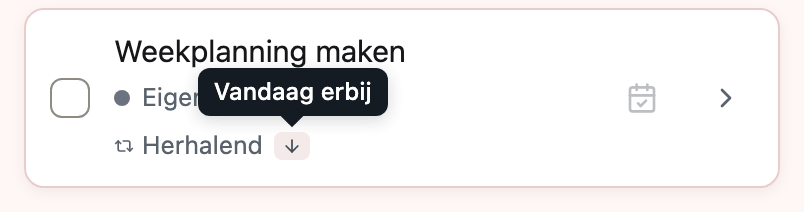
Wil je hem vandaag al, terwijl hij pas later aan de beurt is? Naast Herhalend op de kaart staat een klein pijltje: Vandaag erbij. Dat zet een extra exemplaar op vandaag. Staat hij al op vandaag, dan zegt TaskBerry dat.
Een keer overslaan doe je via Account, onder Automatiseringen. Daar staat elke terugkerende taak met Volgende overslaan. TaskBerry laat zien welke datum de volgende keer is en vraagt of je die overslaat. Op die dag komt hij dan niet. De dagen die je overslaat, zie je daarna onder Overgeslagen. Met Wissen maak je het overslaan weer ongedaan.
Aanpassen of stoppen
Onder Automatiseringen pas je ook het ritme aan met Bewerk, zet je een taak tijdelijk uit met het schuifje, of gooi je hem weg. Een wijziging in het ritme geldt voor alle keren die nog komen.
Vanaf de kaart kan het ook. Klik in de details op Verwijder herhaling en kies:
- Alleen deze taak loskoppelen: deze taak wordt een gewone taak, de herhaling loopt door.
- Ook de terugkerende reeks stoppen: er komen ook geen nieuwe meer. De herhaling blijft uitgezet in je lijst staan, zodat je hem later weer aan kunt zetten.
Hoeveel je er kunt hebben
Op het gratis plan kun je een nieuwe terugkerende taak maken zolang er minder dan 3 aan staan. Taken die je hebt uitgezet, tellen niet mee. Zet je er een weer aan, dan telt die wel mee: zit je aan je limiet, dan blijft hij uit en krijg je een melding. Wil je een nieuwe of een oude terug, zet dan eerst een andere uit. Met Pro heb je er zoveel als je wilt.