Inrichten als zzp'er
Stel in hoeveel uur je per dag werkt en wanneer je stopt, maak een label per klant, en pas een dag aan die anders loopt dan normaal.
Als zzp'er werk je voor meer dan één klant, en niet elke dag even lang. TaskBerry rekent met de uren die jij invult. Zet eerst je werkdag goed en maak een label per klant, dan klopt de capaciteitsbalk met jouw week.
Je werkdag instellen
Je werkdag stel je in bij Account, onder Werkdag. Je komt bij Account via het rondje met de eerste twee letters van je e-mailadres: in de cockpit onderaan de zijbalk, in de klassieke weergave en op je telefoon rechtsboven. Kies daarin Account & instellingen.
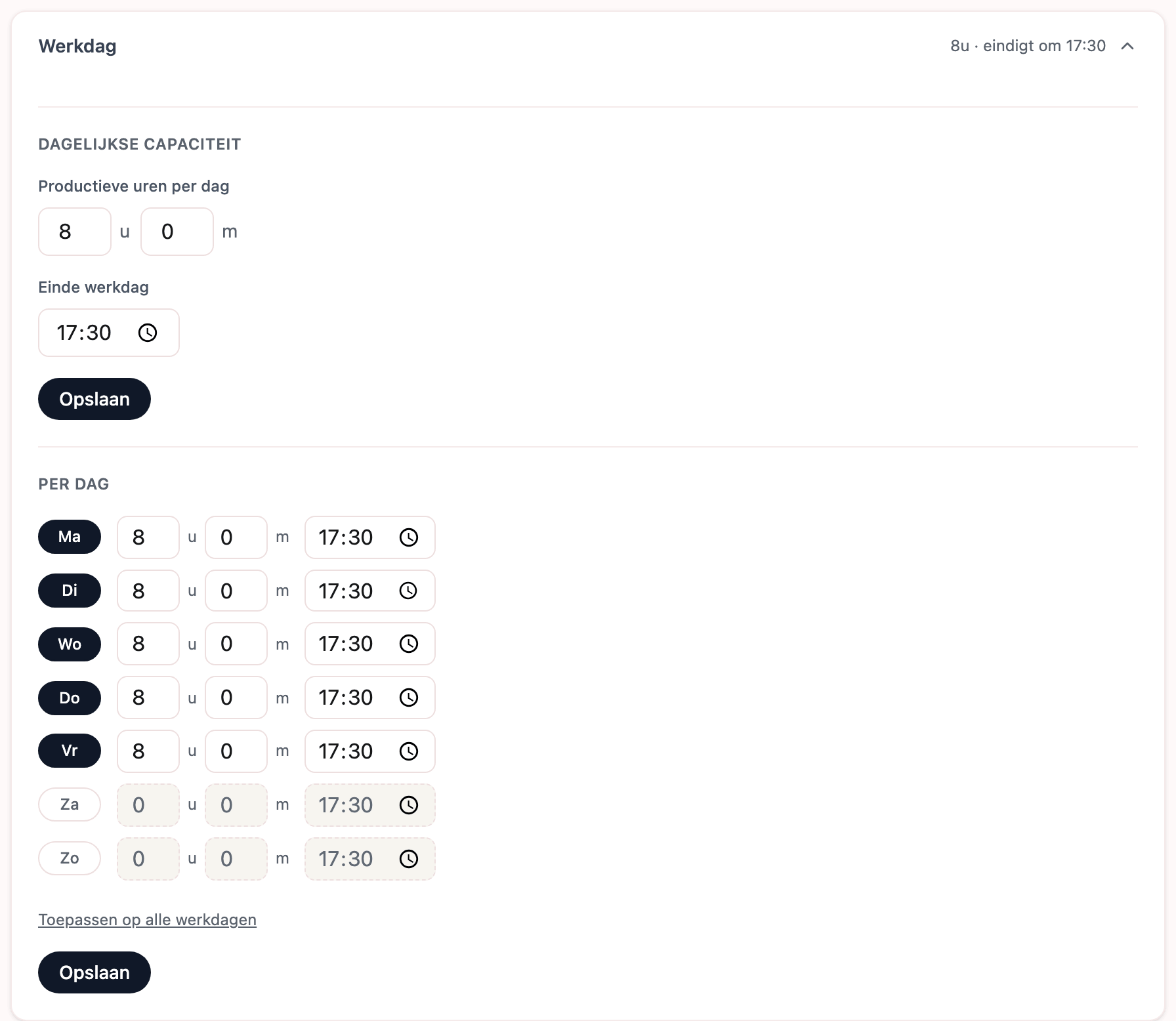
- Productieve uren per dag. Onder Dagelijkse capaciteit vul je in hoeveel tijd je op een gewone dag aan taken besteedt. Niet de uren dat je achter je laptop zit, maar de uren waarin je echt werk afmaakt. Vergaderingen tel je hier niet mee: die voeg je per dag apart toe, en ze gaan van dit getal af.
- Einde werkdag. Hoe laat je normaal stopt. Komt die tijd dichterbij, dan gaat de klok meetellen, en daarna telt TaskBerry de dag als voorbij.
- Klik op Opslaan.
Standaard werk je van maandag tot en met vrijdag met dezelfde uren, en zijn zaterdag en zondag vrij. Werk je op woensdag maar een halve dag, of juist op zaterdag? Onder Per dag zet je elke weekdag aan of uit en geef je hem eigen uren en een eigen eindtijd. Toepassen op alle werkdagen neemt de eerste dag die aan staat over op de andere werkdagen.
Een label per klant
Een label laat op elke taak zien voor wie of waarvoor hij is. Maak er een voor elke klant, en een voor je eigen werk, zoals administratie of acquisitie.
Je labels beheer je bij Account, onder Labels, bij Labels beheren. Daar maak je een nieuw label, verander je de naam of kleur, of verberg je een label dat je niet meer gebruikt. Een nieuw label maken kan ook vanuit het labelmenu in het invoerveld, met Nieuw label.
Op Free kun je 3 labels tegelijk gebruiken. Wil je er een bij, verberg er dan eerst een. Een verborgen label telt niet mee, en taken die het al hadden, houden het.
Bovenaan dezelfde plek staat Standaard label voor nieuwe taken. Dat label staat al geselecteerd als je een nieuwe taak typt. Kies daarvoor de klant waar je het meest voor werkt, dan hoef je het minst te wisselen.
Werk je voor een klant alleen op vaste dagen? Op Pro geef je een label Actieve dagen. Een taak met dat label die je toevoegt voor je volgende werkdag, gaat dan naar de eerstvolgende dag waarop je voor die klant werkt.
Een dag die anders loopt
Niet elke week is een gewone week. Twee dingen pas je aan voor alleen vandaag, zonder je instellingen te veranderen. Ze staan in de regel boven je taken van vandaag en zijn allebei gratis.
Werk je op een vrije dag? Dan staat daar Werk je vandaag?. Eén klik en vandaag is een werkdag met je gewone dagcapaciteit. Op dezelfde plek staat dan dat je vandaag werkt. Klik daarop om het aantal uur te kiezen. Met het kruisje ernaast ga je terug naar een vrije dag. Morgen is je schema weer zoals het was.
Stop je vandaag op een andere tijd? Klik op je eindtijd, met het klokje ervoor. In het venster Wanneer stop je vandaag? zet je een stoptijd voor alleen vandaag, en met Terug naar normaal zet je hem terug. Stop je eerder, dan gaat de klok eerder meetellen. Later stoppen maakt je dagcapaciteit niet groter. Het geeft hooguit tijd terug die de klok had afgenomen, tot je dagcapaciteit min je vergaderingen.